
Как вернуть быстродействие вашему компьютеру: полный гид по очистке в 7 этапов
5/5 - (8 голосов) Компьютер, работающий медленно, не обязательно нужно заменять: применив 7 простых шагов, вы можете вернуть ему прежнюю скорость, освободить место и сократить задержки.
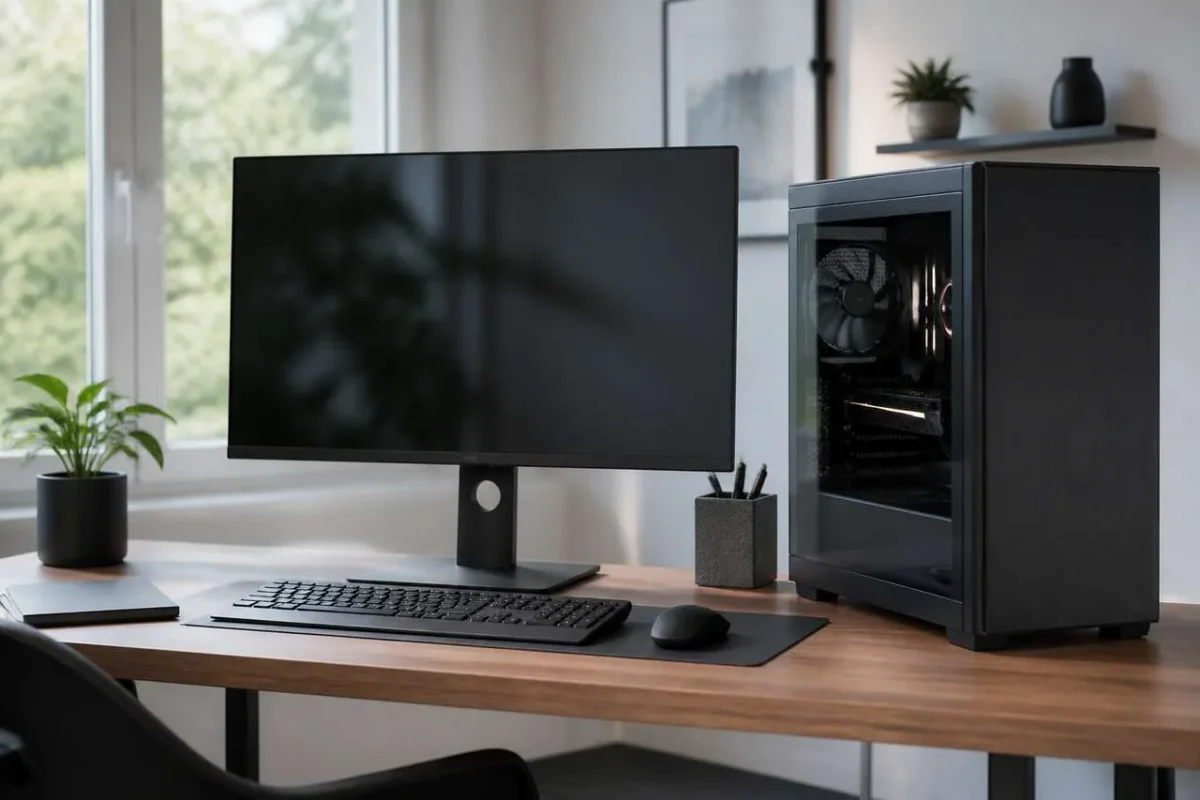
5/5 - (8 голосов)
Не обязательно заменять компьютер, который работает медленно. Применив 7 простых шагов, вы можете вернуть вашему ПК прежнюю скорость, освободить место на диске и уменьшить задержки, избегая распространенных ошибок, которые усугубляют ситуацию.
Что важно знать
- Замедление часто связано с заполнением диска, перегруженным автозапуском или накопившейся пылью.
- Резервное копирование и создание точки восстановления должны предшествовать любой манипуляции.
- Встроенное средство очистки диска в Windows достаточно для большинства случаев, не требуя стороннего ПО.
- SSD и HDD требуют разных подходов: TRIM для одного, дефрагментация для другого.
- Регулярная очистка от пыли предотвращает перегрев и продлевает срок службы оборудования.
Почему компьютер замедляется и как очистка может помочь
Новый компьютер запускается за считанные секунды и мгновенно реагирует на команды. Однако через два-три года работы он может потребовать целую минуту, чтобы стать доступным. Это не неизбежность: причина кроется в накоплении ненужных файлов, установленных без разбора программ и устаревших записей реестра, которые накапливаются с каждым обновлением и установкой.
Частые причины замедления
Каждое обновление Windows, каждая установка программы и каждая сессия в интернете создают временные файлы. За месяцы использования их количество может достигать нескольких тысяч, что затрудняет доступ к важным данным. К этому добавляются программы, которые запускаются автоматически при старте системы, а также накопленные со временем ненужные приложения и потенциальные вирусы, потребляющие ресурсы в фоновом режиме.
Как очистка может изменить ситуацию
Правильная очистка улучшает производительность, освобождает место на диске и может помочь в удалении шпионских программ или вирусов при использовании соответствующего защитного ПО. Она не превратит старый компьютер с механическим жестким диском в сверхбыструю машину, но может сократить время загрузки и сделать повседневное использование более комфортным: серфинг в интернете, открытие документов, запуск приложений. Цель остается реалистичной: вернуть утраченную реакцию, а не сравнивать с новым устройством.
Перед началом очистки: экспресс-диагностика и резервное копирование
Очистка без предварительной диагностики — это как лечение симптома наугад. Несколько минут наблюдения помогут определить истинную причину замедления перед тем, как действовать.
Определение причины замедления
При внезапном замедлении откройте Диспетчер задач (Ctrl+Shift+Esc), перейдите на вкладку «Процессы», отсортируйте по колонке «Процессор» или «Память». Это сразу покажет, какое приложение потребляет больше всего ресурсов. Закройте слишком «прожорливые» программы, а в крайнем случае подумайте о их удалении, если они не нужны в повседневной работе. Также проверьте доступное место на диске: заполненный более чем на 90% диск всегда замедляет систему, независимо от её возраста.
Защита данных перед любыми манипуляциями
Перед удалением любых данных рекомендуется сделать резервное копирование важных документов на внешний диск или облачный сервис, чтобы избежать неприятных сюрпризов. Также стоит создать точку восстановления системы, доступную через свойства системы в Windows 10 и Windows 11, чтобы можно было вернуться назад, если удаление или изменение настроек приведет к проблемам. Эта мера занимает всего две минуты, но может сэкономить часы на восстановление.
Шаг 1: освободить место на диске без удаления важного
Первый конкретный шаг — это упорядочить то, что занимает место на диске без реальной пользы. Windows предлагает эффективный встроенный инструмент для этой задачи.
Использование встроенного инструмента очистки диска
Нажмите Windows + R, введите cleanmgr, выберите нужный диск и определите, какие элементы удалить: временные файлы, корзину, устаревшие файлы обновлений Windows, отчеты об ошибках. Полезная опция находится в разделе «Другие параметры», затем «Очистить точку восстановления», которая освободит место, занимаемое старыми точками восстановления, сохраняя самую последнюю.
Что лучше сохранить
- Личные документы, фотографии и текущие проекты
- Системные папки, необходимые для работы Windows
- Последняя точка восстановления системы
- Установленные недавно драйверы
Напротив, забытые загрузки за последние месяцы, дубликаты файлов и кэши браузеров можно удалить без риска. Удаление дубликатов и временных файлов рекомендуется для ускорения работы компьютера и освобождения дискового пространства, что особенно полезно для ноутбуков с SSD небольшой емкости.
Шаг 2: удалить ненужные программы и найти нежелательные приложения
На переполненном диске часто скрываются десятки программ, установленных однажды и забытых, которые продолжают работать в фоновом режиме.
Выявление лишних приложений
Откройте «Программы и компоненты» в настройках Windows или воспользуйтесь комбинацией Windows + R, затем введите %WINDIR%System32Control.exe Appwiz.cpl. Просмотрите список, отсортированный по дате установки или размеру: панели инструментов браузера, неиспользуемые пробные программы и рекламные приложения, установленные вместе с другим ПО, являются приоритетными целями.
Правильное удаление без агрессивных инструментов
Выберите нужную программу, нажмите «Удалить» и следуйте инструкциям мастера. Не стоит прибегать к стороннему «очистителю ПК», который обещает все удалить автоматически: такие инструменты иногда опасно изменяют реестр. Ручное удаление, хотя и более длительное, остается более безопасным и предотвращает установку новых нежелательных программ.
Шаг 3: облегчить автозапуск для ускорения первых минут использования
Время загрузки Windows часто увеличивается из-за программ, которые запускаются автоматически без явного запроса пользователя.
Отключение программ в автозапуске
В Windows 10 и Windows 11 Диспетчер задач предлагает вкладку «Автозагрузка», где перечислены все программы с оценкой их влияния. В Windows 7 нужно использовать msconfig, вкладка «Автозагрузка», и вручную снять галочки с ненужных программ. В обоих случаях правило простое: оставьте включенными защитные программы (антивирусы) и отключите все остальное, включая автоматические обновления редко используемых программ или синхронизации.
Что никогда не следует отключать
- Антивирус и программы безопасности
- Основные аппаратные драйверы (графическая карта, чипсет)
- Системные службы, помеченные как «Microsoft» в колонке разработчика
Этот шаг может сократить время загрузки на несколько секунд или даже десятки секунд в зависимости от количества отключенных программ, что будет заметно на старом ноутбуке.
Шаг 4: проверить состояние системы, обновления и наличие вредоносных программ
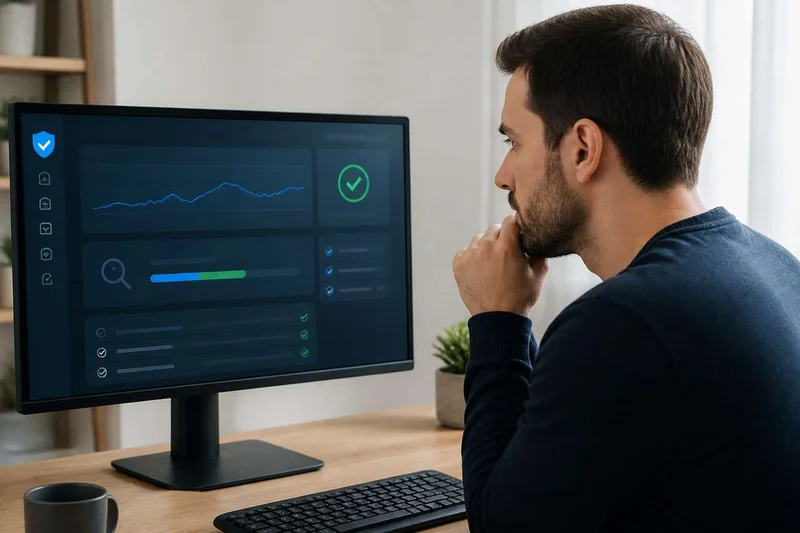
Обновленная система без вредоносных программ — основа производительного ПК. Этот шаг включает несколько быстрых проверок.
Проверка обновлений и браузеров
Убедитесь, что Windows имеет последние доступные обновления, которые содержат исправления безопасности и улучшения производительности. Также очистите браузер: куки, историю и кэш накапливаются и могут замедлять работу. Классический путь — через меню с тремя точками в правом верхнем углу, затем «Очистить данные веб-браузера». Проверьте также установленные расширения, которые часто забываются и могут вызывать проблемы.
Обнаружение и удаление вредоносных программ
Вредоносные программы могут существенно замедлить компьютер, потребляя ресурсы в фоновом режиме. Полное сканирование антивирусом или антишпионским ПО позволит выявить и удалить эти угрозы. Некоторые сторонние программы обещают упрощенный процесс в три этапа (скачать, установить, запустить сканирование) с анализом реестра за несколько минут и бесплатным доступом без скрытых платежей; такие маркетинговые обещания стоит проверить через условия использования перед установкой.
-
McAfee Total Protection 5 Устройств 2026, 15 месяцев | Amazon Эксклюзив, Антивирус, VPN, Программное обеспечение безопасности | Подписка, автоматически продлеваемая каждый год | Цифровая загрузка
БЕЗОПАСНОСТЬ УСТРОЙСТВ - Пользуйтесь антивирусом, награжденным премиями, оптимизированным с помощью ИИ, который защищает вас от новых и постоянно меняющихся угроз. ЗАЩИТА ВАШЕЙ КОНФИДЕНЦИАЛЬНОСТИ В СЕТИ - Автоматически активируется при использовании общественной сети Wi-Fi. Защитите свои личные данные и деятельность с помощью нашего безопасного VPN. Он защищает ваши банковские операции, покупки и серфинг, превращая общественные сети Wi-Fi в безопасное соединение. ЗАЩИТА ОТ МОШЕННИЧЕСТВА: Получайте защиту в реальном времени от вирусов, хакеров, мошеннических SMS и рискованных QR-кодов благодаря передовой технологии McAfee.
-
Norton 360 Deluxe Эксклюзив Amazon* + 50 ГБ дополнительного облачного хранилища | 5 Устройств
...