
Как восстановить доступ к Gmail: пошаговые решения
Узнайте, как справиться с сообщением "Вам необходимо вмешаться, чтобы продолжить" в Gmail. Пошаговые решения и советы по безопасности вашего аккаунта.
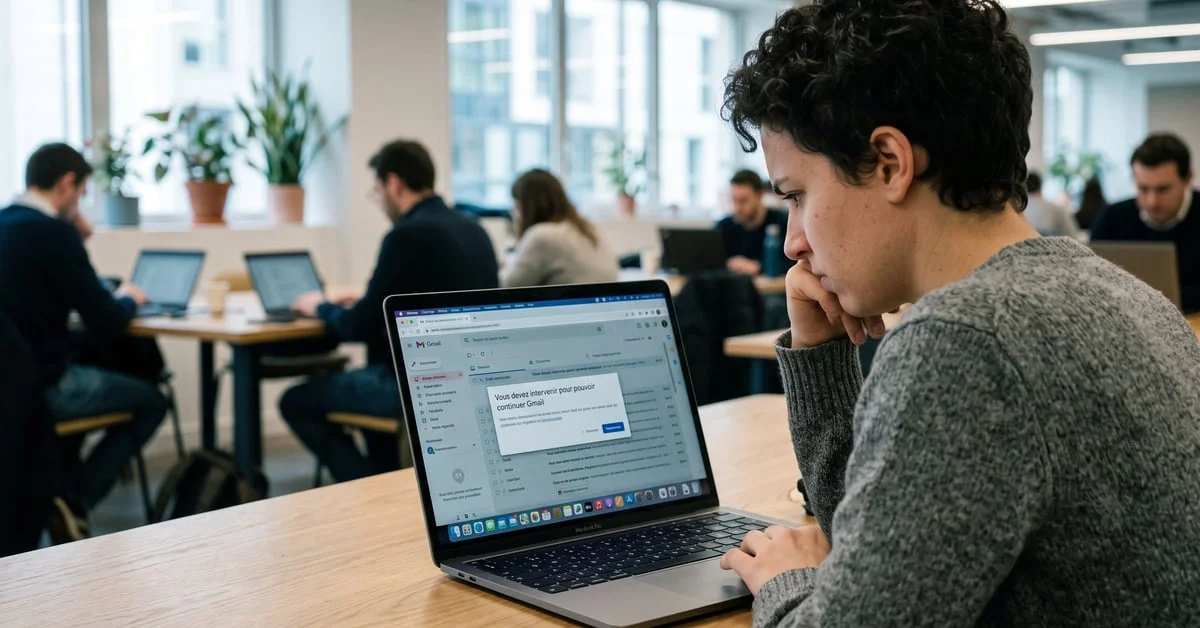
Однажды утром, открывая Gmail, вы сталкиваетесь с неожиданным сообщением: «Вам необходимо вмешаться, чтобы продолжить». Это может вызвать разочарование, так как доступ к вашим письмам заблокирован, а объяснение неясно. Однако в 90% случаев проблему можно решить всего за несколько кликов.
Это сообщение является автоматическим предупреждением безопасности от Google, которое срабатывает, когда система обнаруживает что-то необычное. Рассмотрим, что может вызвать эту ситуацию и как быстро с ней справиться.
Почему Gmail отображает это сообщение
Автоматический механизм безопасности
Google постоянно следит за входами в ваш аккаунт. Если система фиксирует необычные параметры, такие как новый устройство, незнакомая локация или подозрительная активность, доступ временно блокируется, и вам предлагается подтвердить свою личность. Это называется проверкой безопасности.
Это не ошибка, а предусмотренная мера. Google предпочитает вас беспокоить, чем допустить доступ третьих лиц к вашей почте.
«В 2023 году Google заблокировал более 100 миллионов попыток фишинга в день, нацеленных на аккаунты Gmail.» — Google Transparency Report
Наиболее частые причины
Существует несколько ситуаций, которые регулярно вызывают это предупреждение:
- Вход с нового устройства или браузера, который вы не использовали ранее.
- Использование VPN, который маскирует или изменяет вашу привычную локацию.
- Недавняя смена пароля или номера телефона, связанного с аккаунтом.
- Использование стороннего приложения (например, Outlook, Thunderbird), которое подключается к Gmail через устаревший протокол IMAP/SMTP.
- Аккаунт, не использовавшийся в течение нескольких недель.
- Попытка входа из другой страны.
Наиболее распространенной причиной является использование VPN: если вы подключаетесь из Парижа, а VPN показывает, что вы в Токио, Google может запаниковать.
⚠️ Как разблокировать ваш аккаунт пошагово
Стандартная процедура в браузере
-
Нажмите на кнопку в предупреждении Gmail предложит кнопку или ссылку «Продолжить» или «Проверить активность». Нажмите на нее — это единственный действительный способ продолжить.
-
Подтвердите свою личность Google предложит несколько способов: код по SMS, push-уведомление на доверенном устройстве или ответ на вопрос безопасности. Выберите тот, который доступен сразу.
-
Проверьте недавнюю активность После подтверждения Google покажет вам последние входы. Если вы узнали все, нажмите «Да, это был я». Если есть незнакомая активность, нажмите «Нет» и немедленно измените пароль.
-
Обновите Gmail После завершения проверки обновите страницу. Доступ будет восстановлен практически мгновенно.
Если у вас нет доступа к телефону
Если у вас нет мобильного устройства для получения кода SMS, ситуация усложняется. Google предлагает альтернативные решения:
- Использовать ключ восстановления (8-значный код, созданный при активации двухфакторной аутентификации).
- Подтвердить вход с доверенного устройства, которое уже подключено (планшет, офисный компьютер и т.д.).
- Воспользоваться формой восстановления аккаунта на accounts.google.com/signin/recovery.
⚠️ Важно помнить Не пытайтесь обойти эту проверку с помощью сторонних инструментов или сайтов, которые обещают «разблокировать» ваш аккаунт Gmail. Эти услуги могут оказаться бесполезными или, что хуже, ловушками для кражи данных.
🎯 Сообщение появляется часто? Вот почему
Сторонние приложения и доступ IMAP
Если вы используете почтовый клиент, такой как Outlook, Thunderbird или Apple Mail для доступа к Gmail, проблема может повторяться. Эти программы аутентифицируются по-другому и могут вызывать предупреждение при каждой синхронизации.
Решение: в настройках Gmail явно активируйте доступ IMAP (Настройки → Все настройки → Пересылка и POP/IMAP) и, если возможно, используйте OAuth 2.0 вместо обычного пароля для аутентификации стороннего приложения.
🔒 Двухфакторная аутентификация включена 🔓 Двухфакторная аутентификация выключена Предупреждение о проверке срабатывает при каждой новой подозрительной сессии. Это более безопасно, но немного более неудобно.
VPN и изменяющиеся IP-адреса
Отключение VPN перед открытием Gmail решает проблему в большинстве случаев. Если вам постоянно нужен VPN, настройте исключение для доменов Google (split tunneling) в настройках вашего VPN-клиента — такие как NordVPN, ExpressVPN и Mullvad предлагают эту опцию.
💡 Наш совет Добавьте дополнительный номер телефона или адрес электронной почты для восстановления в настройках вашего аккаунта Google. Если вы потеряете доступ к мобильному телефону, у вас всегда будет запасной выход.
Защита аккаунта для предотвращения будущих предупреждений
Включение двухфакторной аутентификации
Парадоксально, но включение двухфакторной аутентификации снижает частоту сообщений «вам необходимо вмешаться». Почему? Потому что Google считает аккаунты с 2FA достаточно защищенными — случайные проверки происходят реже.
Перейдите на myaccount.google.com → Безопасность → Двухфакторная аутентификация. Настройка займет около 3 минут.
Управление доверенными устройствами
После каждой успешной проверки Google предложит запомнить устройство. Согласитесь для своих личных устройств (ваш ПК, телефон). Отказывайтесь на общих или публичных компьютерах — это очевидно, но лучше напомнить.
✅ К запоминанию Сообщение «вам необходимо вмешаться, чтобы продолжить» в Gmail не указывает на сбой или явный взлом. Это профилактическая проверка. Следуйте процедуре проверки безопасности, проверьте недавнюю активность вашего аккаунта и обновите ваши параметры восстановления, чтобы это не стало постоянной проблемой.
Если ваш аккаунт регулярно становится объектом атак или вы подозреваете настоящую попытку взлома, ознакомьтесь с нашей статьей о том, как защитить свой аккаунт Google — основные меры предосторожности действительно меняют ситуацию.